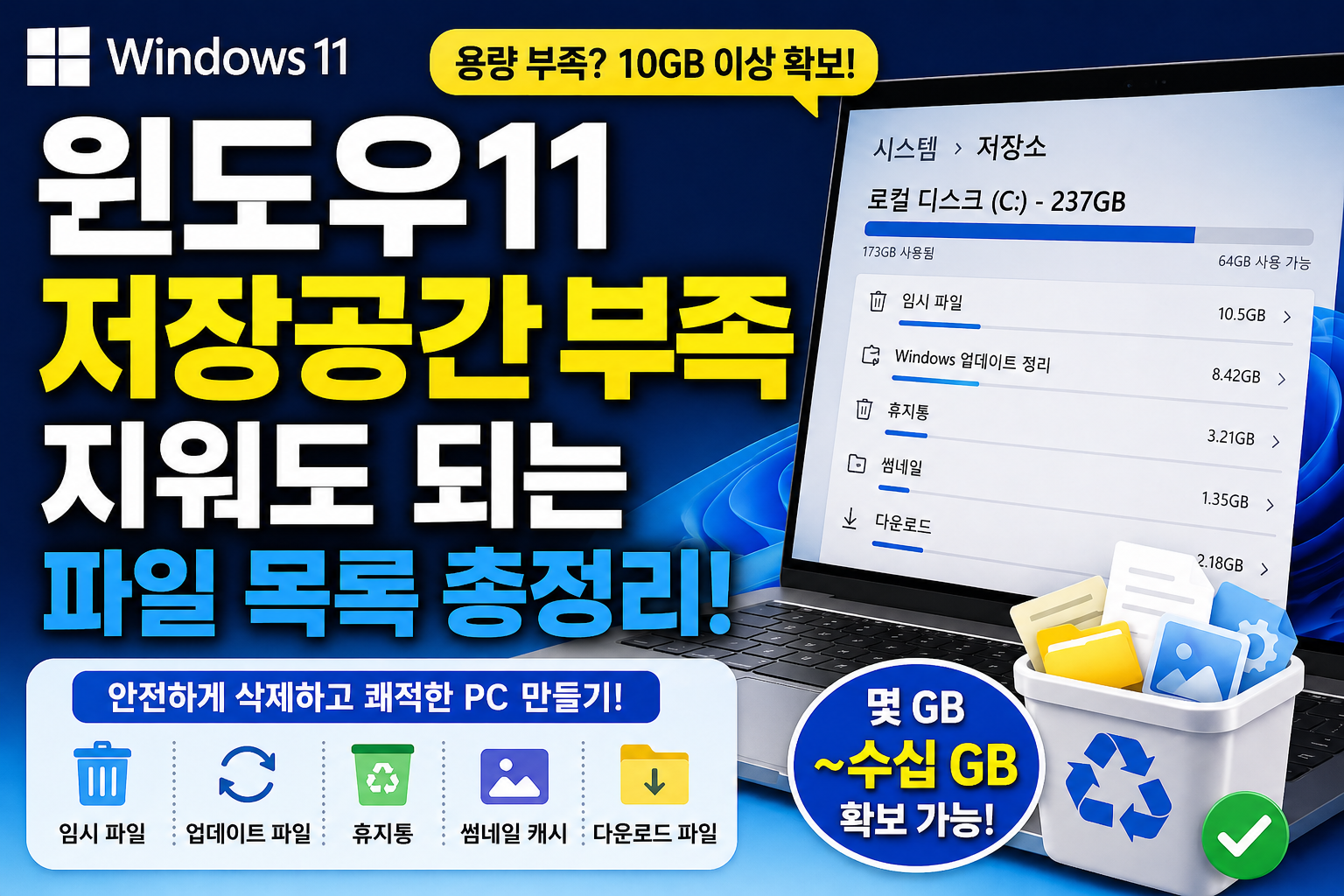
윈도우11 저장공간 부족 때문에 고민이신가요? 불필요한 파일을 제대로 정리하면 몇 GB에서 많게는 수십 GB까지 공간을 확보할 수 있습니다. 하지만 아무 파일이나 삭제하면 시스템 오류가 발생할 수 있기 때문에 반드시 지워도 되는 파일과 지우면 안 되는 파일을 구분해야 합니다.
이 글에서는 윈도우11 저장공간 부족 해결 방법과 삭제해도 안전한 파일 목록을 체계적으로 정리했습니다. 초보자도 쉽게 따라할 수 있도록 단계별로 설명드리니 끝까지 확인해보세요.
윈도우11 저장공간 부족 원인
윈도우11을 사용하다 보면 저장공간이 점점 줄어드는 이유는 대부분 임시 파일과 시스템 캐시 때문입니다. 특히 업데이트 이후에는 불필요한 파일이 대량으로 생성되는 경우가 많습니다.
- 임시 파일 및 캐시 데이터 누적
- Windows 업데이트 잔여 파일
- 휴지통 미정리
지워도 되는 파일 목록
아래 파일들은 대부분 삭제해도 시스템에 영향을 주지 않는 안전한 항목입니다.
| 파일 종류 | 설명 |
|---|---|
| 임시 파일 (Temp) | 프로그램 실행 중 생성되는 임시 데이터 |
| Windows 업데이트 파일 | 업데이트 후 남는 잔여 파일 |
| 휴지통 파일 | 이미 삭제된 파일 저장 공간 |
| 썸네일 캐시 | 이미지 미리보기 데이터 |
이 파일들은 삭제해도 자동으로 다시 생성되거나 필요 없는 데이터이므로 안심하고 정리할 수 있습니다.
저장공간 확보 방법 (단계별)
아래 순서대로 진행하면 안전하게 저장공간을 확보할 수 있습니다.
- 설정 → 시스템 → 저장소 이동
- 임시 파일 클릭 후 항목 선택
- 삭제 버튼 클릭
- 디스크 정리 도구 실행
특히 ‘Windows 업데이트 정리’ 항목은 용량이 크기 때문에 반드시 체크하는 것이 좋습니다.
추가 정리 가능한 숨은 파일
고급 사용자라면 아래 경로도 확인해보세요.
Temp 폴더
C:\Windows\Temp / %temp% 경로에서 불필요 파일 삭제 가능
다운로드 폴더
사용하지 않는 설치 파일 및 압축파일 정리
프로그램 캐시
브라우저 및 앱 캐시 데이터 삭제
반드시 알아야 할 주의사항
저장공간 확보 시 아래 사항은 반드시 지켜야 합니다.
- System32 폴더는 절대 삭제 금지
- 프로그램 폴더 임의 삭제 금지
- 중요 파일 백업 후 진행
특히 시스템 파일 삭제는 부팅 오류로 이어질 수 있으므로 주의해야 합니다.
자주 발생하는 실수 및 오해
많은 사용자들이 잘못된 방법으로 공간을 정리하는 경우가 있습니다.
| 상황 | 실제 기준 |
|---|---|
| 프로그램 폴더 삭제 | 제어판에서 제거해야 함 |
| 모든 파일 삭제 | 시스템 파일은 제외해야 함 |
| 임시파일 무시 | 가장 큰 용량 차지 |
이런 경우라면 꼭 확인해야 합니다
- 디스크 용량이 10% 이하로 떨어진 경우
- 컴퓨터 속도가 느려진 경우
- 업데이트 오류가 발생하는 경우
자주 묻는 질문
Q1. 임시 파일 삭제해도 괜찮나요?
네, 대부분 안전하며 자동으로 다시 생성됩니다.
Q2. 저장공간 얼마나 확보되나요?
사용 환경에 따라 5GB~30GB 이상 확보 가능합니다.
Q3. 디스크 정리와 저장소 센스 차이?
디스크 정리는 수동, 저장소 센스는 자동 관리 기능입니다.
Q4. 게임 파일 삭제해도 되나요?
사용하지 않는 게임은 삭제해도 문제 없습니다.
Q5. 가장 효과적인 방법은?
임시파일 + 업데이트 파일 정리가 가장 효과적입니다.
윈도우11 저장공간 부족 문제는 꾸준한 관리로 충분히 해결할 수 있습니다. 지금 바로 불필요한 파일을 정리하고 쾌적한 PC 환경을 만들어보세요.